Sistema de Punto de Venta, Inventario y Caja BS Cerveza
Versión 1.0
Documento de capacitación para operadores y administradores
Índice
Introducción y conceptos generales
Inicio de sesión y usuarios
Apertura de caja (CajaSesión)
Punto de venta: registro de notas
Cobro y abonos
Detalle de nota, impresión y cancelación
Entradas (recepción de mercancía a costo)
Salidas por merma
Catálogo de productos y vacíos
Listas de precio
Clientes y proveedores
Deudas y pagos
Consulta de notas e impresión de tickets
Corte de caja, arqueo y gastos
Reportes de inventario
Preguntas frecuentes y solución de problemas
1. Introducción y conceptos generales
El sistema BS Cerveza está diseñado para administrar un punto de venta de
bebidas (cerveza y abarrotes), controlando inventario, ventas, caja, cuentas por
cobrar (deudas), entradas de mercancía y reportes. Toda la información se guarda
en una base de datos, por lo que los datos permanecen aunque se cierre el programa.
La ventana principal está organizada en pestañas. Cada pestañ a agrupa un
área de trabajo:
Pestaña
Para qué sirve
Punto de venta
Capturar los productos que lleva el cliente y generar la venta.
Entradas
Registrar la mercancía que llega de un proveedor a costo.
Salidas (Merma)
Dar de baja producto dañado, roto o caducado.
Productos
Alta, edición y búsqueda de productos y vacíos.
Listas de Precio
Administrar los precios de venta.
Clientes
Datos de los clientes y sus compras a crédito.
Proveedores
Datos de los proveedores.
Deudas
Saldo de clientes y registro de pagos (abonos).
Notas
Consulta de ventas realizadas e impresión de tickets.
Corte de Caja
Arqueo al final del turno y gastos.
Reportes
Inventario y otros reportes para impresión.
Consejo: casi todas las pantallas tienen un buscador. Escribe el nombre o la
clave y presiona Enter o el botón Buscar
para localizar rápidamente un producto, cliente o proveedor.
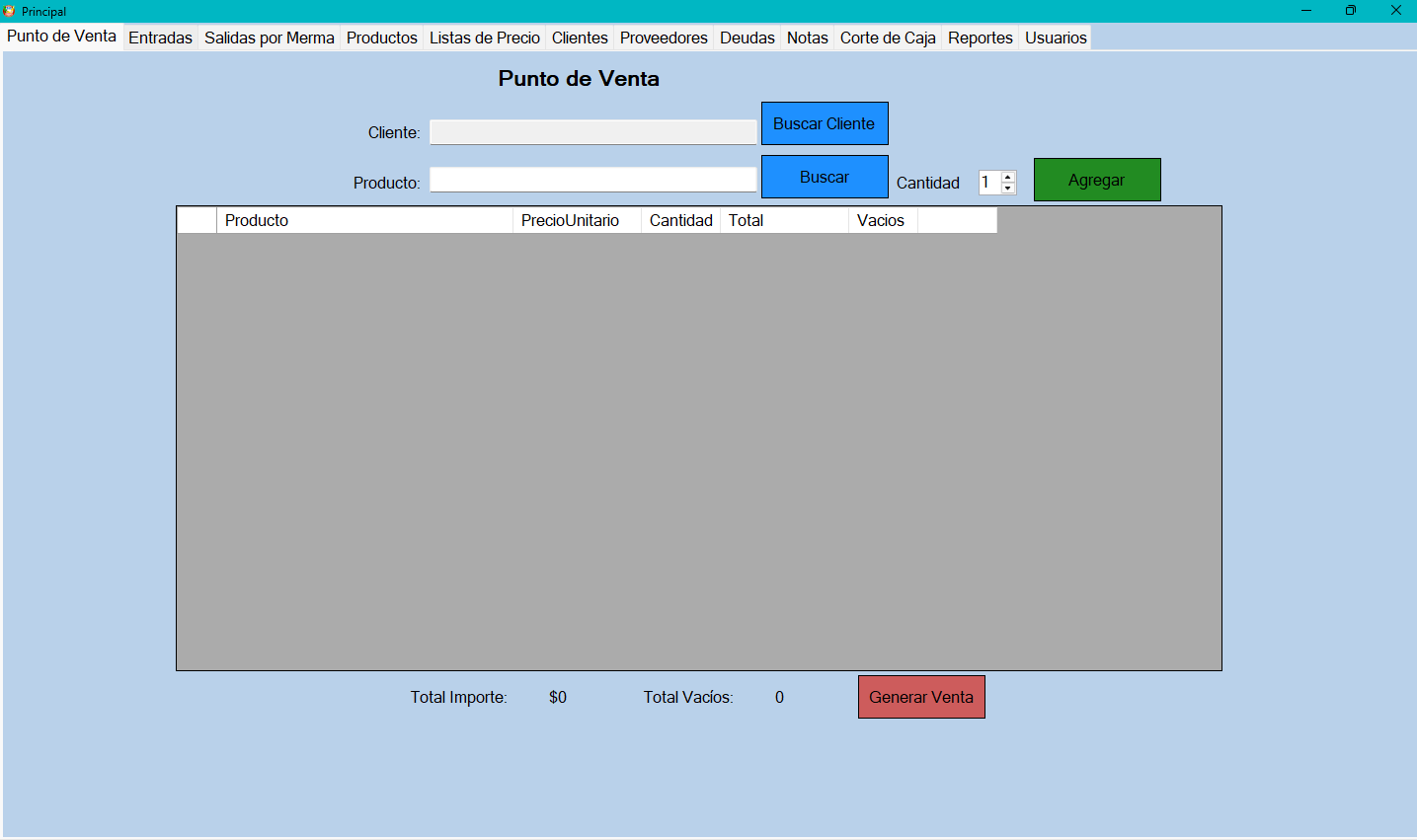
Figura 1. Ventana principal del sistema.
2. Inicio de sesión y usuarios
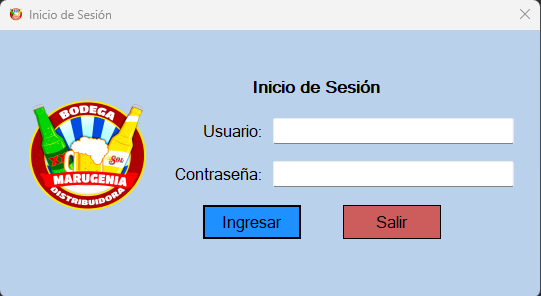
Al abrir el programa aparece la ventana de Inicio de sesión. Es necesario
escribir el usuario y la contraseña asignados para poder trabajar.
Escribe tu usuario.
Escribe tu contraseña.
Presiona Enter o el botón Ingresar.
Importante: no compartas tu contraseña. Cada movimiento queda registrado
con el usuario que inició sesión, lo que permite auditar quién capturó cada venta,
entrada o gasto.
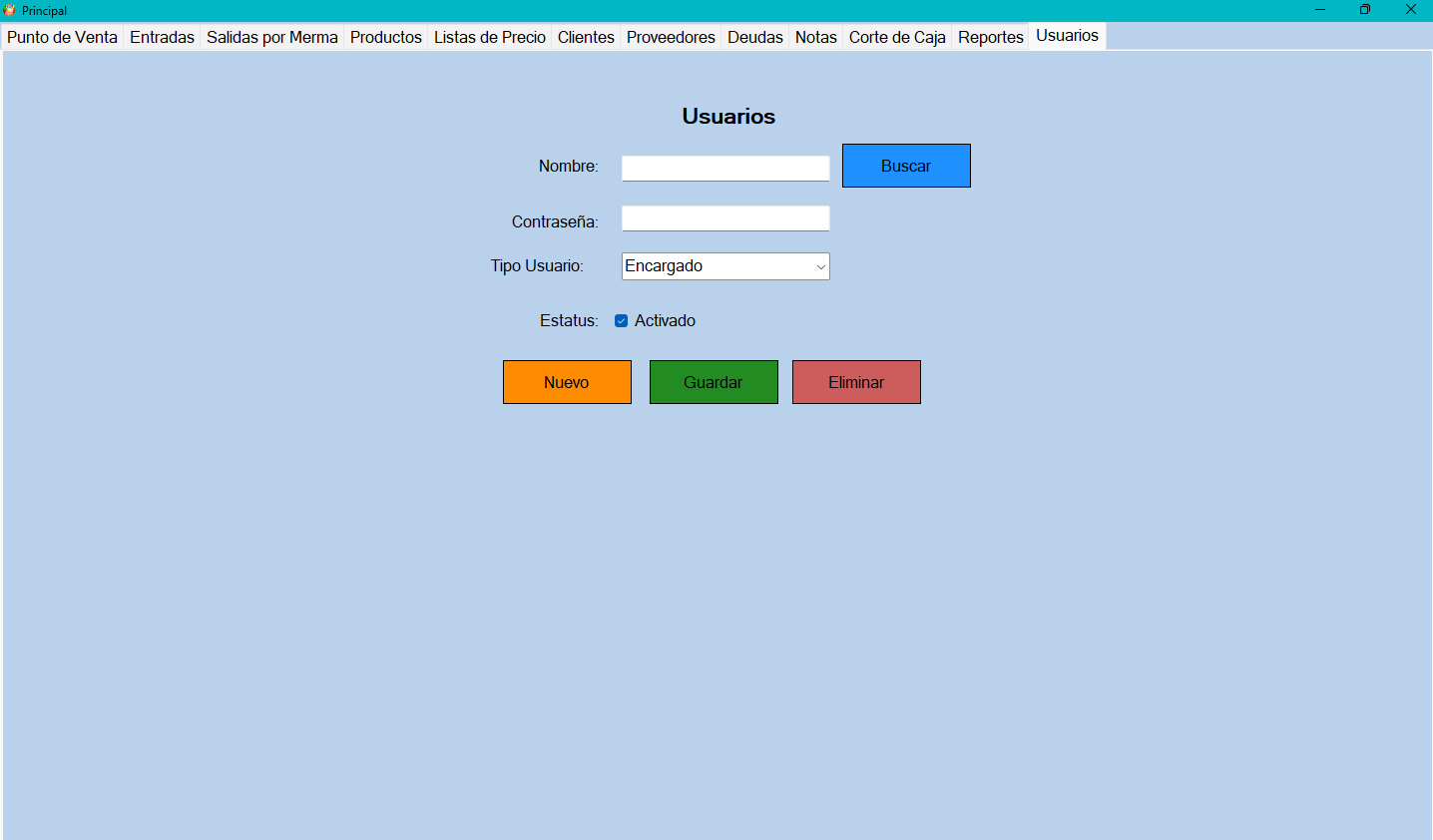
Los usuarios se administran desde el módulo de usuarios (solo para
administradores): permite dar de alta operadores, definir contraseña y
activarlos o desactivarlos.
Figura 2. Pantalla de inicio de sesión.Figura 3. Administración de usuarios.
3. Apertura de caja (CajaSesión)
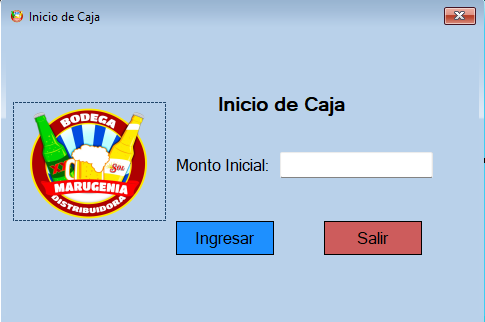
Antes de vender se debe abrir la caja. Esto marca el inicio del turno y
guarda el fondo inicial (el dinero con el que se empieza). A partir de ese
momento el sistema contabiliza las ventas y los gastos del turno.
Entra a la sección de Caja.
Cuenta el dinero del fondo y escribe el monto inicial.
Presiona Ingresar.
Nota: cada turno aperturado genera una sesión de caja. Solo puede
haber una sesión abierta a la vez; al cerrar la caja (corte) se compara el
efectivo contado contra el esperado.
Figura 4. Apertura de caja (fondo inicial).
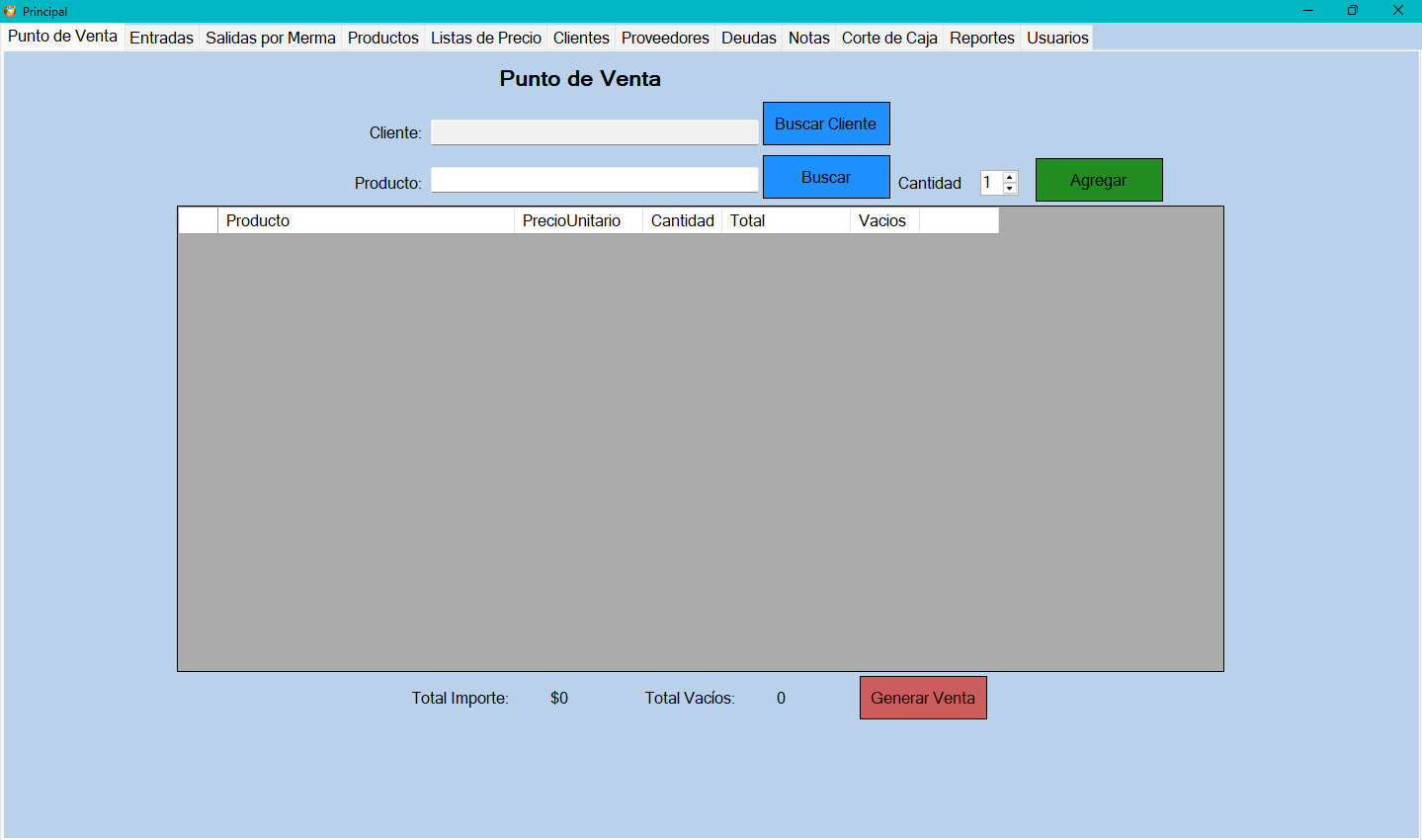
4. Punto de venta: registro de notas
El área de punto de venta es donde se captura lo que lleva el cliente.
Cada venta se registra como una nota y su importe se suma al saldo del
cliente (ver capítulo 12).
Selecciona al cliente con el botón Buscar Cliente. El cliente es obligatorio.
Escribe el nombre o la clave del producto y presiona Buscar.
Selecciónalo de la lista de resultados.
Indica la cantidad.
Presiona Agregar para enviarlo al detalle de la nota.
Repite los pasos 2–5 por cada producto.
Revisa el total y presiona Generar Venta.
Importante: para generar la venta debe haber una caja abierta y
stock suficiente de cada producto; si falta algo, el sistema no permitirá
registrar la nota. Al terminar, el sistema preguntará si deseas imprimir el
ticket.
Consejo: si el cliente lleva muchas piezas del mismo producto, captura la
cantidad de una sola vez en lugar de agregar producto por producto.
Figura 5. Pantalla de punto de venta.
5. Cobro y abonos
En este sistema cada venta se carga a la cuenta del cliente: al generar la
nota, su importe y sus vacíos se suman al saldo del cliente. El cobro se registra
después como un abono.
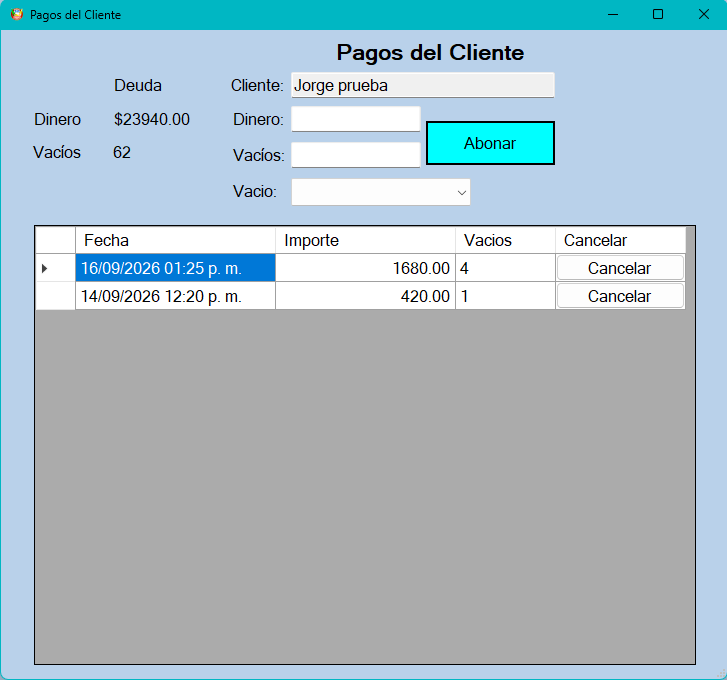
El abono se realiza desde la pestaña Clientes o Deudas, con el
botón Abonar, que abre la ventana
Pagos del Cliente. En ella se muestra la Deuda actual y se capturan los
montos que el cliente paga:
Campo
Descripción
Deuda
Saldo pendiente del cliente (dinero y vacíos).
Dinero
Monto que se abona.
Vacíos
Cantidad de envases que regresa el cliente.
Localiza al cliente y presiona Abonar.
Revisa la Deuda que se muestra en la ventana.
Captura el Dinero y/o los Vacíos que abona.
Presiona Abonar para aplicar el pago.
Nota: el abono reduce el saldo del cliente de inmediato. Para consultar el
saldo actualizado, revisa la pestaña Deudas (ver capítulo 12).
Figura 6. Ventana de registro del cobro (Pagos del Cliente).
6. Detalle de nota, impresión y cancelación
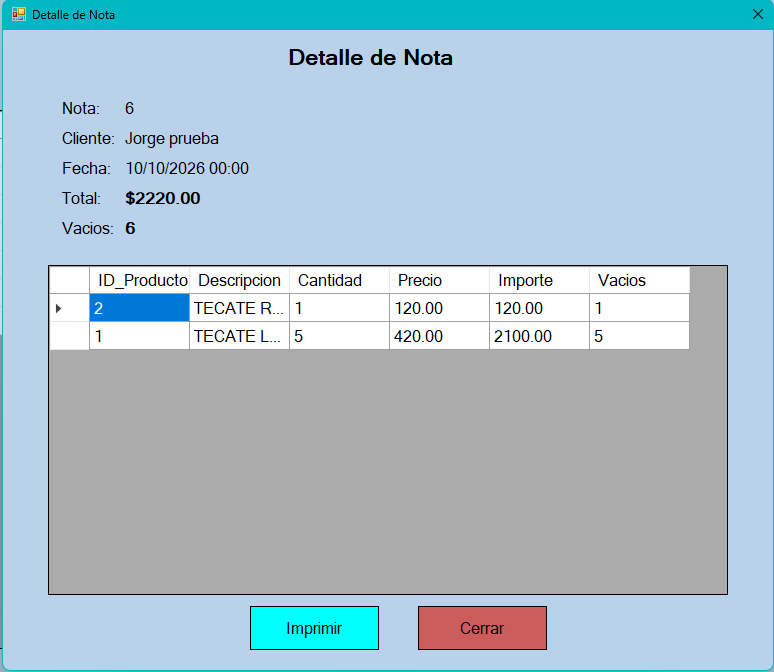
Desde la lista de Notas se puede abrir el detalle de una venta ya
registrada. En esta ventana se consultan el folio, el cliente, la fecha, el total,
los vacíos y el detalle de productos de la venta.
6.1 Imprimir el ticket
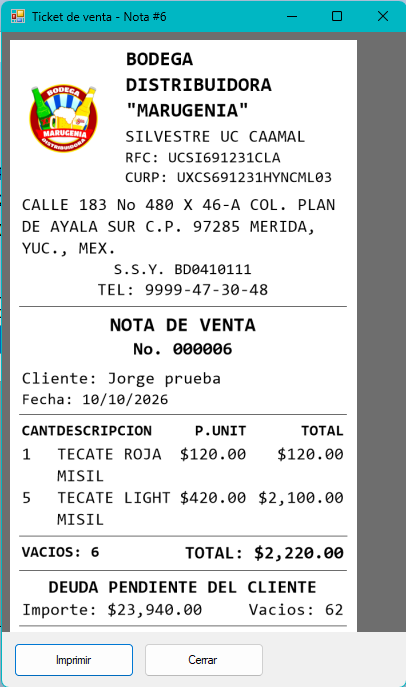
El botón Imprimir genera el ticket en formato de
papel térmico de 80 mm y lo envía a la impresora POS-80C. El ticket muestra:
Datos del negocio (logo, nombre, responsable, RFC, CURP, dirección, teléfono).
Número de nota y fecha (formato dd/mm/aaaa).
Detalle de productos: CANT, descripción, P.UNIT y TOTAL.
Subtotal, descuento (si aplica) y total.
Consejo: antes de imprimir aparece una vista previa del ticket. Revísala
y presiona Imprimir en la vista previa para confirmar.
6.2 Cancelar una nota
El botón Cancelar da de baja la venta. Al presionarlo,
el sistema pregunta si deseas cancelarla; si respondes Sí, revierte
automáticamente todos los movimientos que generó la nota:
Productos: regresa al inventario la cantidad vendida de cada producto.
Cliente: descuenta del saldo del cliente el importe y los vacíos de la nota.
Importante: solo se pueden cancelar notas de la misma fecha de la sesión de
caja abierta. Las notas de días anteriores no se pueden cancelar. La cancelación
es definitiva y no se puede deshacer.
Nota: el abono a la nota no se hace desde esta ventana; se registra desde
las pestañas Clientes o Deudas con el botón
Abonar (ver capítulos 5 y 12).
Figura 7. Detalle de una nota.Figura 8. Vista previa del ticket de 80 mm.
7. Entradas (recepción de mercancía a costo)
Las entradas registran la mercancía que llega del proveedor. A diferencia
de una venta, aquí se captura el costo y se aumenta el inventario.
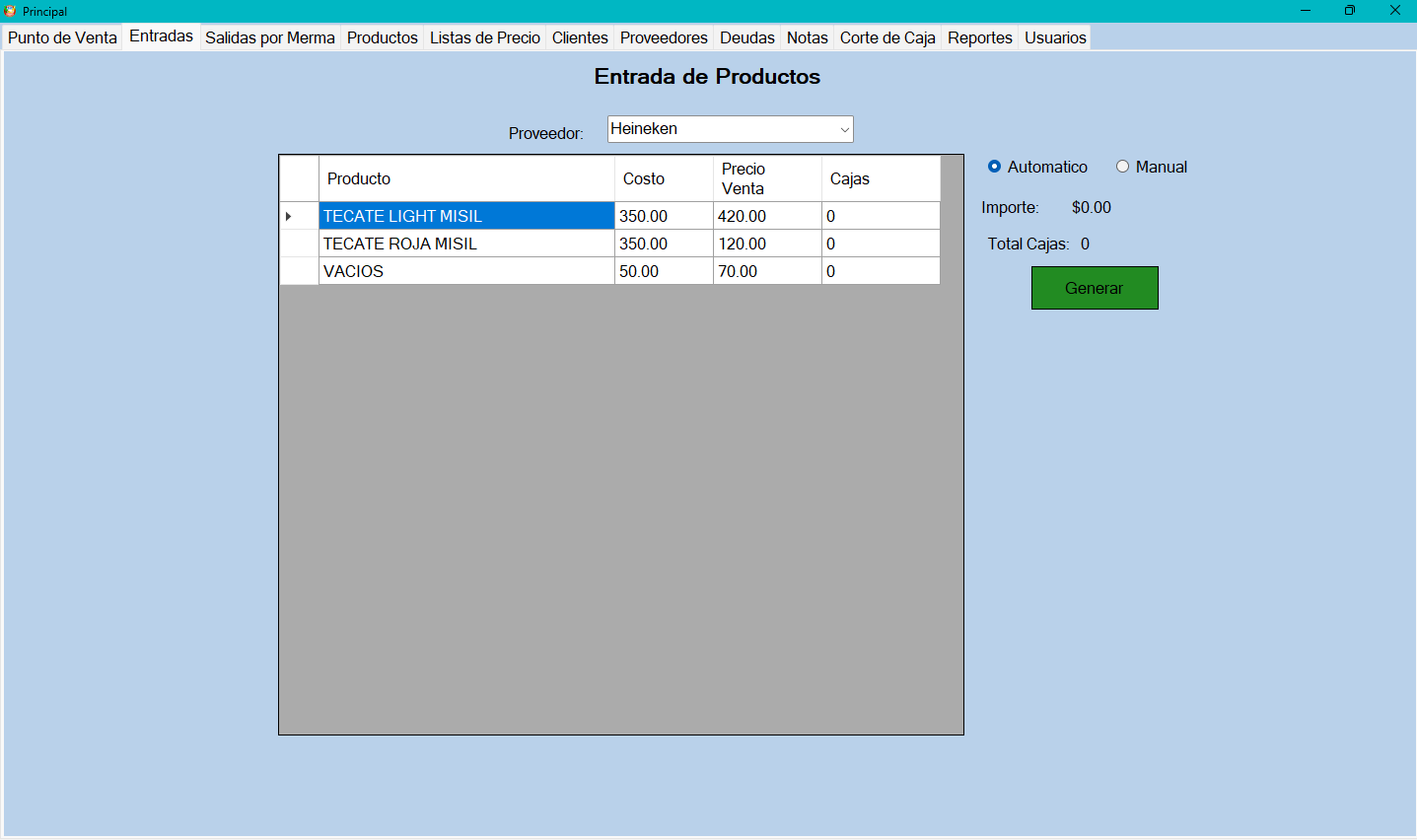
Selecciona el proveedor.
En la lista, captura las Cajas recibidas de cada producto y ajusta el
Costo o el Precio Venta si cambiaron.
Elige el tipo de pago: Manual o Automático.
Revisa el Total Importe y presiona Generar.
Nota: al generar la entrada, el stock de cada producto se incrementa
automáticamente. Con Automático, el sistema registra el pago al
proveedor desde la caja abierta; con Manual, la compra queda como deuda del
proveedor.
Figura 9. Registro de entradas de mercancía.
8. Salidas por merma
La merma sirve para dar de baja producto que se rompió, se dañó o
caducó. Estas salidas disminuyen el inventario sin generar venta.
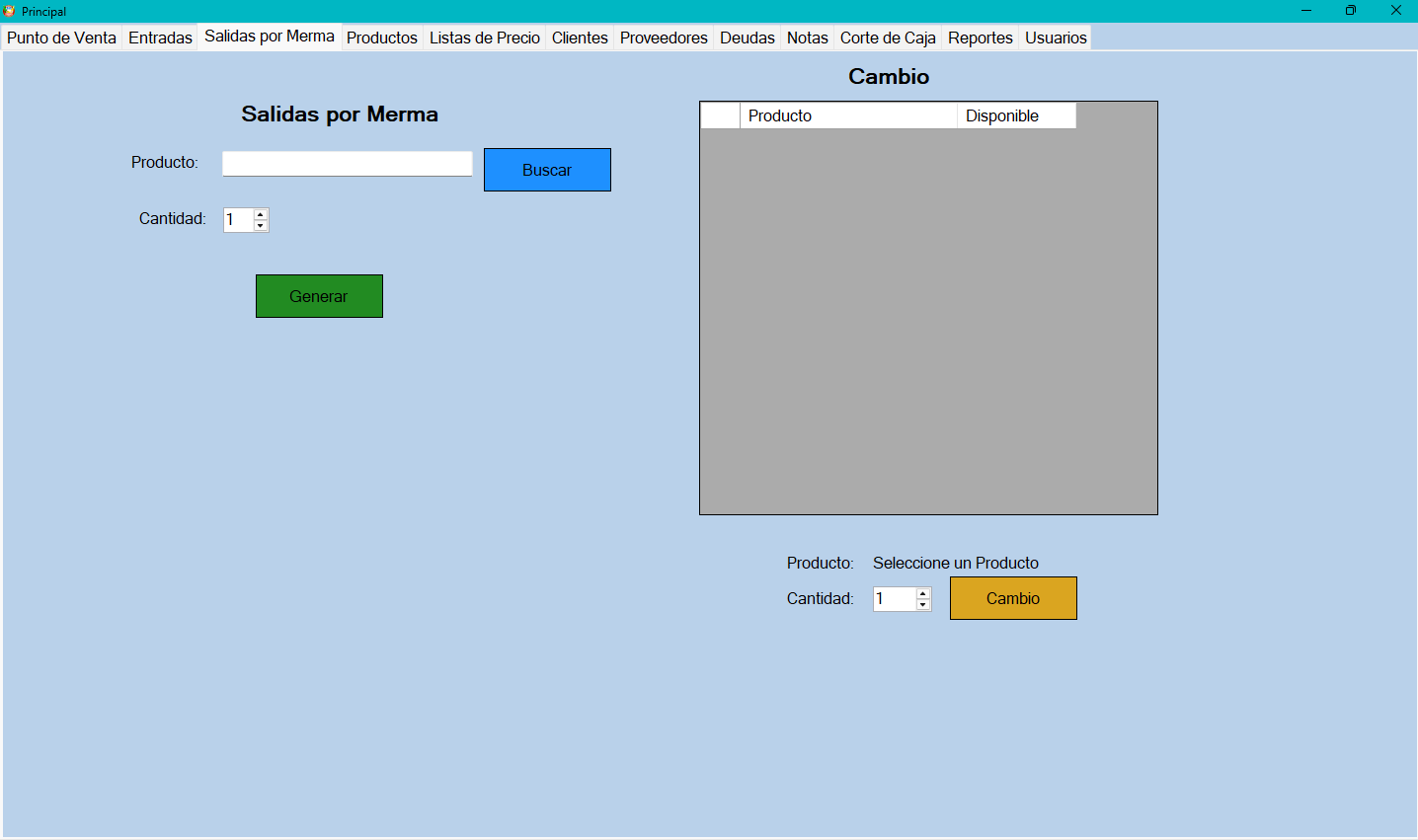
Busca el producto con Buscar y selecciónalo.
Indica la cantidad a dar de baja.
Presiona Generar para registrar la merma.
Nota: el acumulado de mermas aparece en la lista inferior. Si más adelante el
producto vuelve a ser utilizable, selecciónalo y usa el botón
Cambio para regresarlo al inventario.
Importante: registra siempre la merma el mismo día. Si se te olvida, el
inventario del sistema no coincidirá con el físico en el corte.
Figura 10. Registro de salidas por merma.
9. Catálogo de productos y vacíos
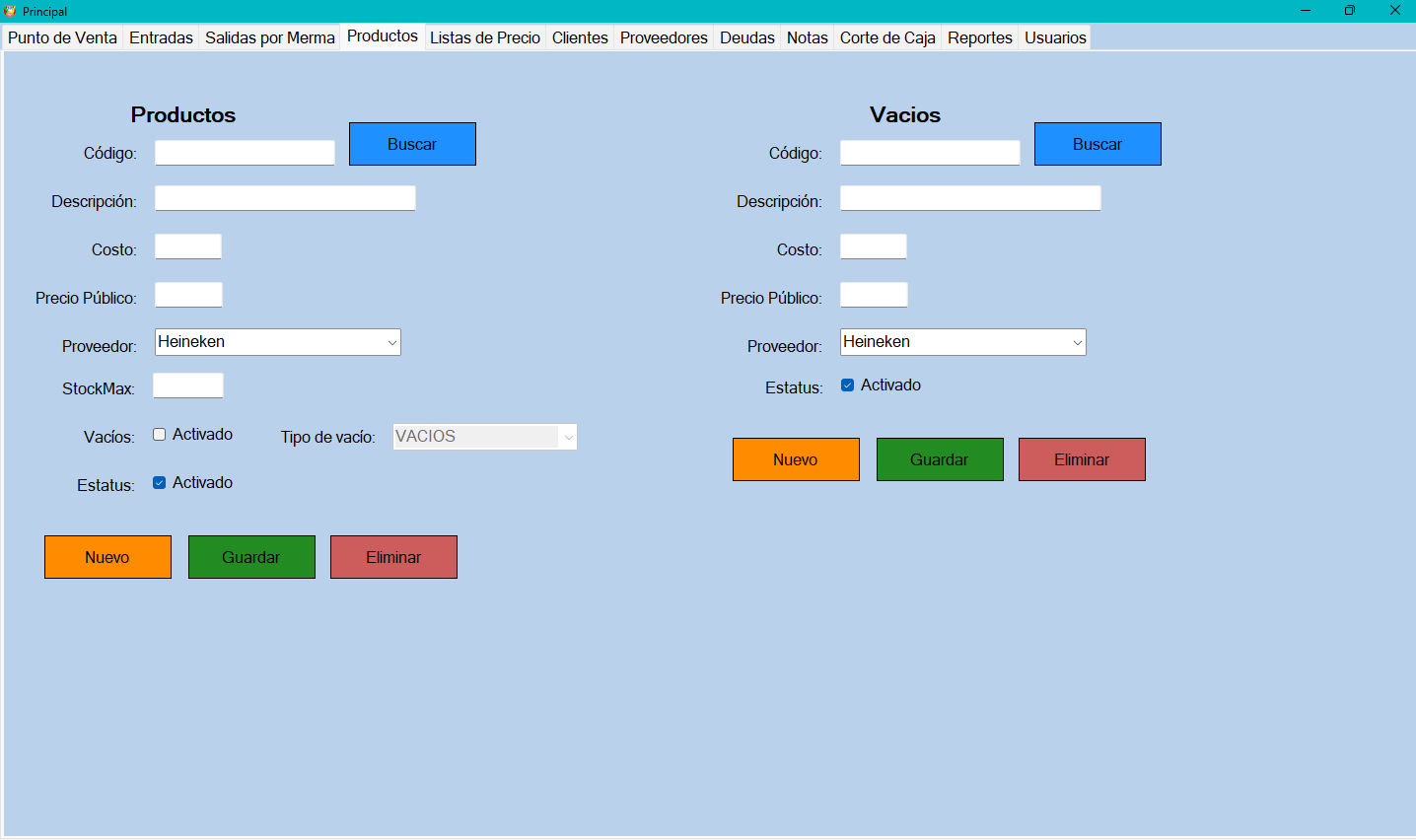
El módulo de Productos permite dar de alta, editar y buscar los
artículos de la tienda. También se administran los vacíos (envases
retornables).
9.1 Campos principales
Campo
Descripción
Clave
Identificador único del producto.
Nombre / Producto
Descripción que se muestra en ventas y tickets.
Proveedor
Proveedor habitual del artículo.
Stock
Existencia actual en el sistema.
Stock máximo
Nivel deseado de existencia (se usa para sugerir compra).
Precios
Precios por lista (venta, mayoreo, etc.).
9.2 Agregar un producto
Presiona Nuevo.
Captura la clave, el nombre y el proveedor.
Define el stock máximo deseado y los precios.
Presiona Guardar.
Sugerido de compra: el sistema calcula Sugerido = máximo − stock.
Si el resultado es mayor que cero, conviene resurtir esa cantidad. Este dato se ve
en el reporte de inventario (capítulo 15).
Figura 11. Catálogo de productos.
10. Listas de precio
Las listas de precio permiten manejar distintos precios para el mismo
producto (por ejemplo, precio normal y precio de mayoreo). Cada producto puede tener
un precio asignado por lista y, al momento de vender, se elige la lista aplicable.
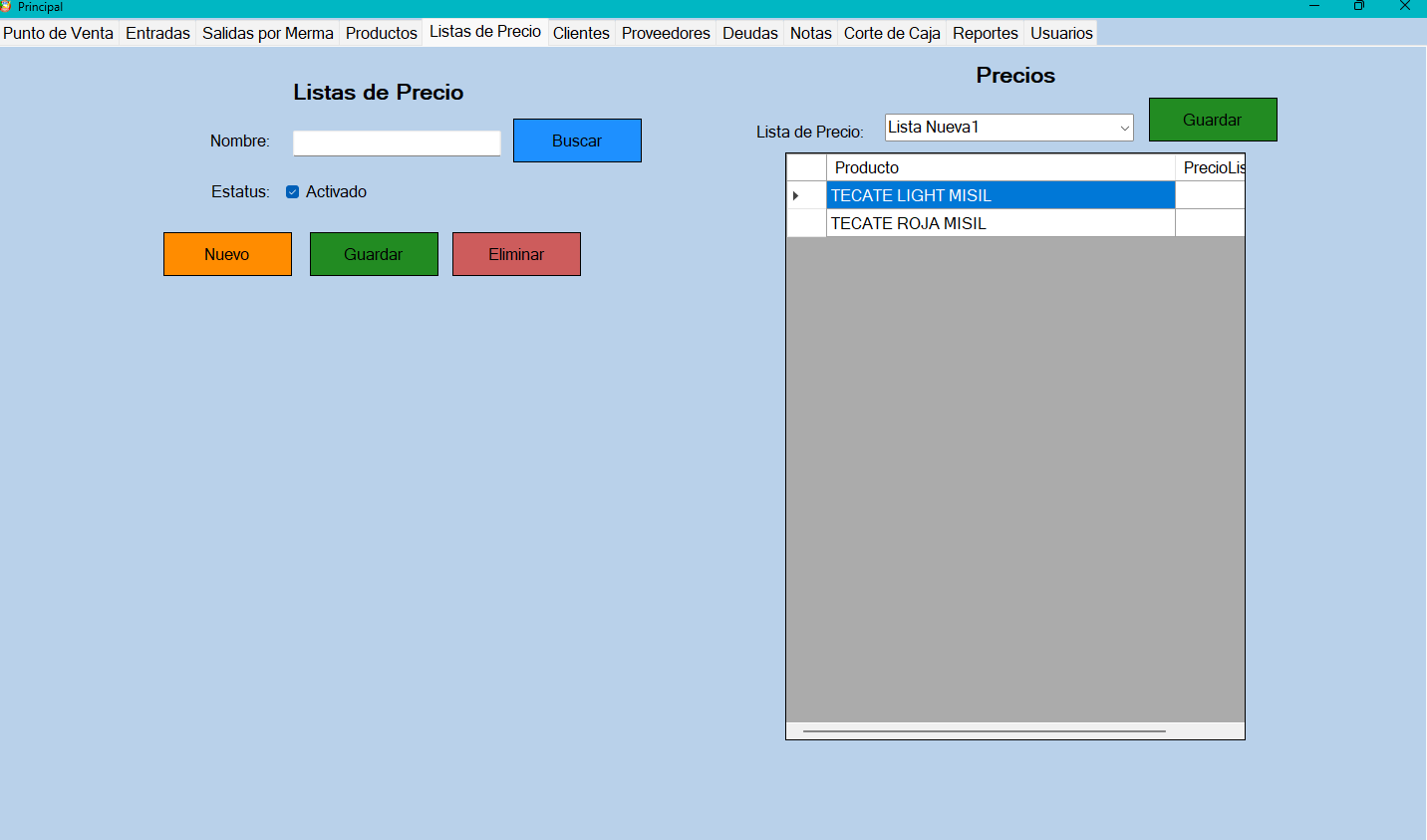
Entra a Listas de Precio.
Selecciona la lista que deseas consultar o editar.
Ajusta el precio de los productos y guarda los cambios.
Figura 12. Administración de listas de precio.
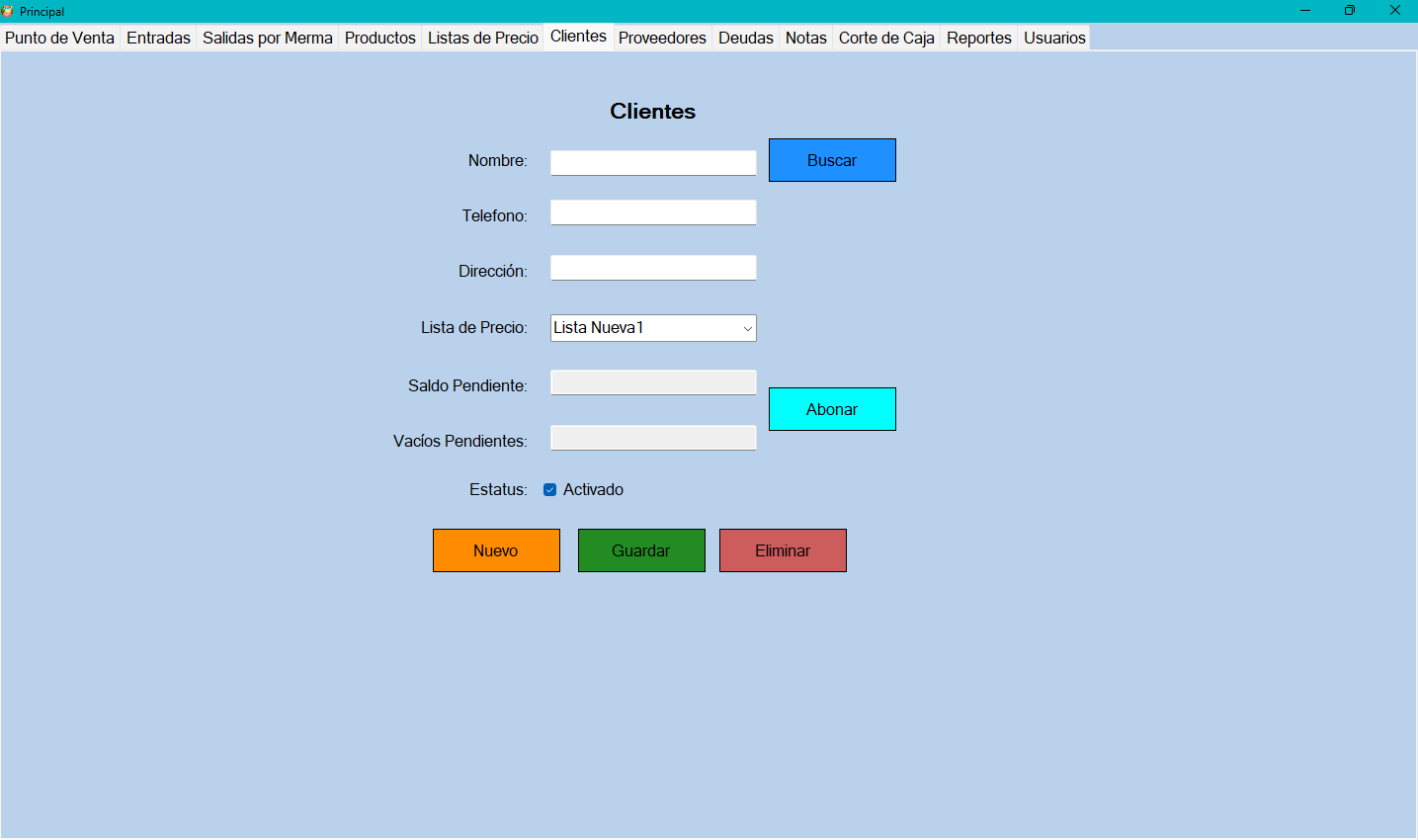
11. Clientes y proveedores
11.1 Clientes
Los clientes son obligatorios en la venta y son la base del control de deudas.
Se registran datos como nombre, teléfono, dirección y su saldo (importe y
vacíos).
Entra a Clientes.
Presiona Nuevo para agregar, o usa el buscador Buscar para localizar uno existente.
Captura o edita los datos y presiona Guardar.
Para registrar un cobro, usa el botón Abonar (ver capítulos 5 y 12).
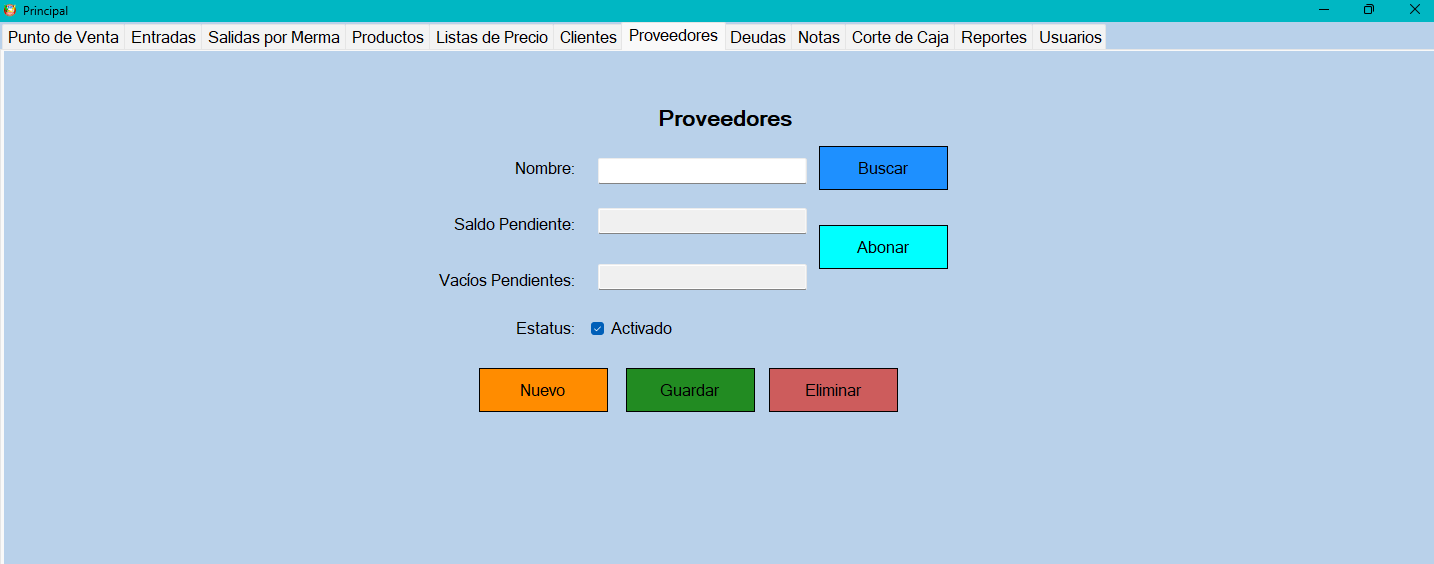
11.2 Proveedores
Los proveedores se usan en las entradas y en el catálogo de productos.
Registra al menos el nombre y un teléfono de contacto. El botón
Abonar permite pagar el saldo del proveedor.
Figura 13. Catálogo de clientes.Figura 14. Catálogo de proveedores.
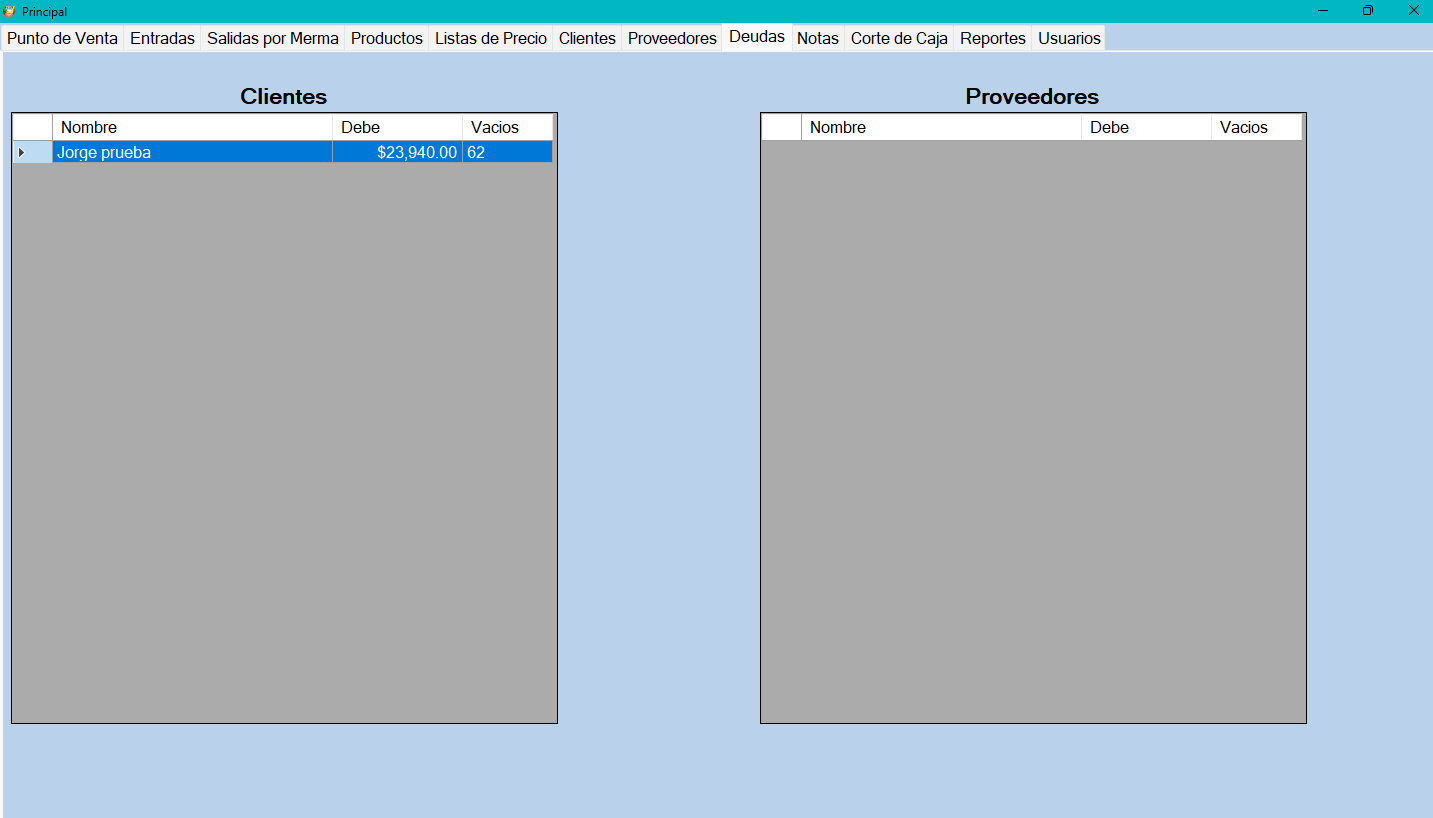
12. Deudas y pagos
El módulo de Deudas muestra el saldo (importe y vacíos) de cada
cliente y proveedor con deuda. Desde aquí se registran los
abonos.
Localiza la fila del cliente o proveedor con saldo pendiente.
Presiona Abonar.
En la ventana, revisa la Deuda y captura el Dinero y/o los
Vacíos del abono.
Presiona Abonar para aplicar el pago.
Nota: el saldo del cliente suma todas sus ventas menos los abonos realizados.
Cuando llega a cero, la deuda queda liquidada.
Figura 15. Control de deudas y abonos.
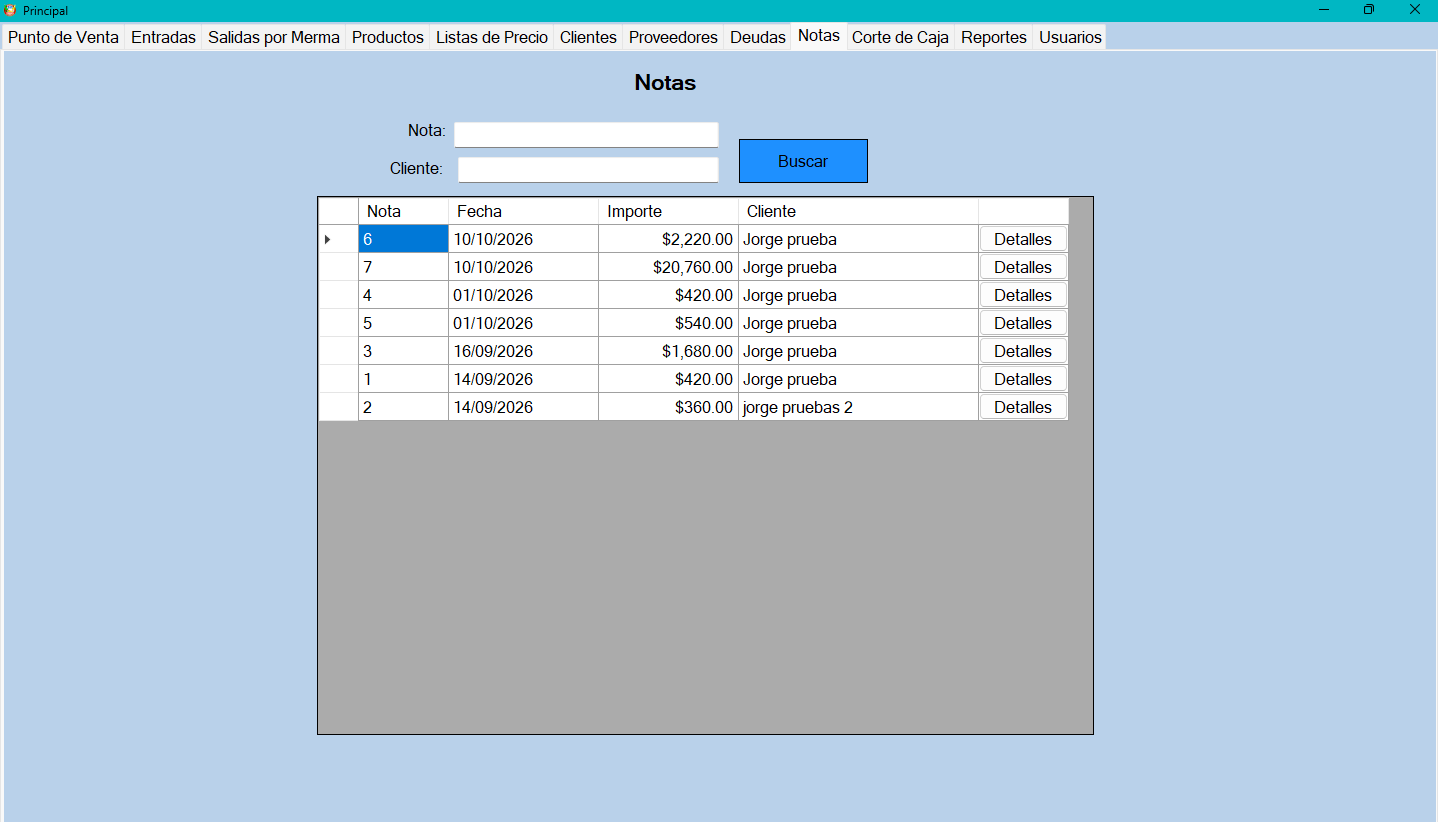
13. Consulta de notas e impresión de tickets
En la pestaña Notas se consultan las ventas realizadas. Se puede filtrar
por fecha, cliente o usuario y abrir cualquier nota para ver su detalle.
Entra a Notas.
Aplica los filtros de fecha o búsqueda según lo que necesites.
Selecciona una nota y ábrela para ver el detalle (capítulo 6).
Usa Imprimir en el detalle para reimprimir el ticket.
Figura 16. Consulta de notas.
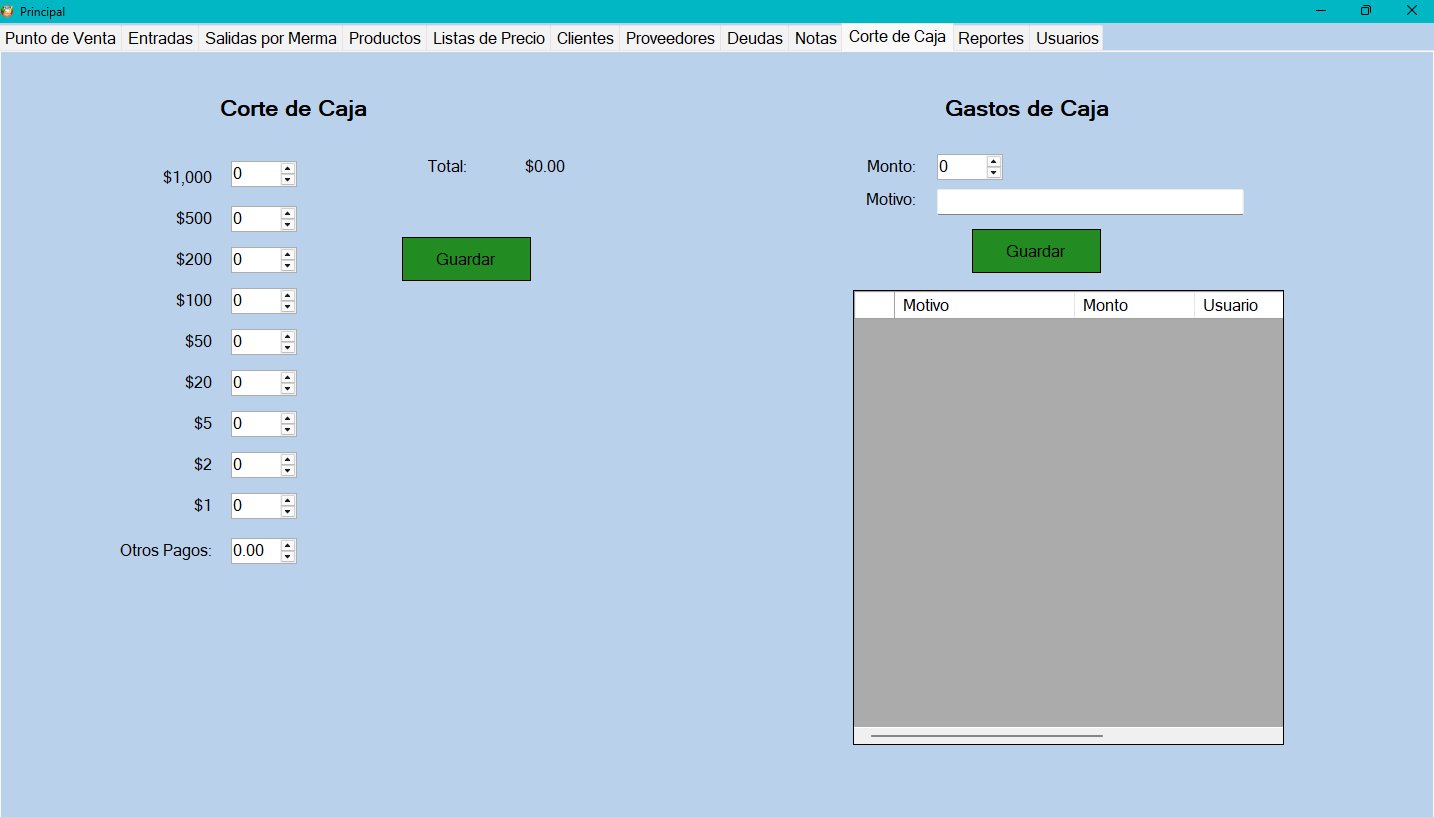
14. Corte de caja, arqueo y gastos
Al terminar el turno se realiza el corte de caja. El sistema calcula el
efectivo esperado (fondo inicial + ventas − gastos y otros pagos) y permite
capturar el efectivo contado.
Entra a Corte de Caja.
Captura los gastos del turno (motivo y monto) y presiona
Guardar para registrarlos.
Captura las denominaciones (billetes y monedas) que contaste; el total
contado se calcula solo.
Cuando el contado coincida con el esperado, presiona
Guardar para cerrar la caja.
Importante: el corte no se cierra hasta cuadrar: el efectivo contado debe
ser igual al esperado. Registra los gastos antes de cerrar la caja.
Figura 17. Corte de caja y arqueo.
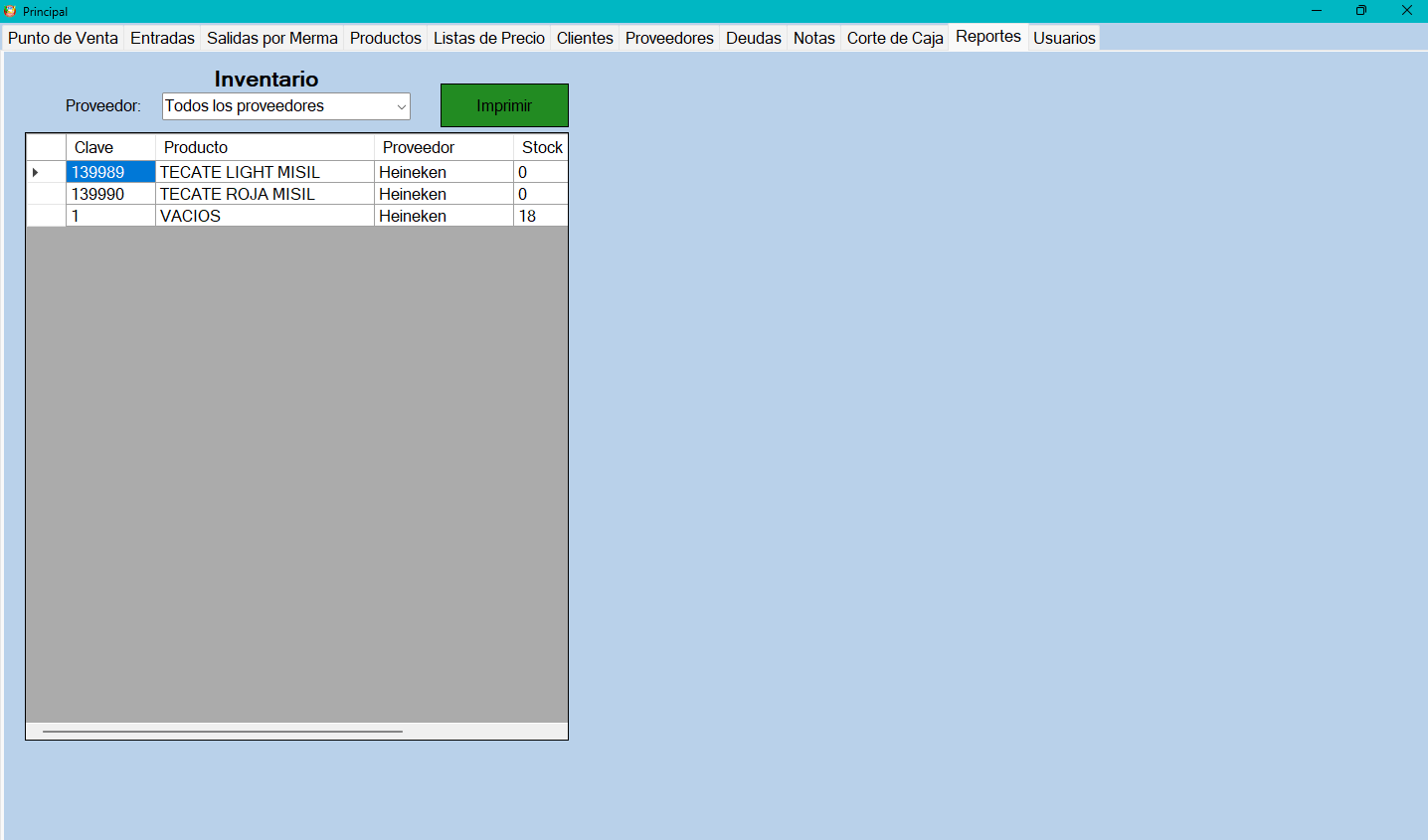
15. Reportes de inventario
El sistema genera un reporte de inventario en formato de ticket (80 mm),
ideal para imprimir y llevar a la bodega o al proveedor.
Entra a la pestaña Reportes, elige el proveedor (o "Todos") y presiona
Imprimir.
El reporte se genera con los datos actuales del inventario.
Revisa la vista previa y presiona Imprimir.
15.1 Contenido del reporte
El reporte se agrupa por proveedor y muestra, para cada producto, las
siguientes columnas:
Columna
Significado
PRODUCTO
Nombre del artículo.
STOCK
Existencia actual.
MAX
Stock máximo deseado.
SUGERIDO
Cantidad recomendada a comprar (MAX − STOCK).
Cada proveedor muestra un subtotal de sus tres cantidades y al final aparece
el TOTAL GENERAL del inventario.
Figura 18. Reporte de inventario agrupado por proveedor.
16. Preguntas frecuentes y solución de problemas
No puedo generar la venta
Asegúrate de haber seleccionado un cliente, de que la caja esté
abierta y de que haya stock suficiente de cada producto. El sistema muestra
un mensaje indicando cuál de estas condiciones falta.
No puedo cancelar una nota
Solo se pueden cancelar notas de la misma fecha de la sesión de caja abierta.
Si la nota es de otro día, el sistema no permitirá cancelarla. Recuerda que la
cancelación es definitiva: revierte el inventario y el saldo del cliente.
El inventario no coincide con lo físico
Revisa que todas las entradas y mermas del día estén capturadas.
También confirma que no haya notas canceladas o pendientes de registrar.
El ticket sale cortado o con el texto al borde
El ticket está diseñado para el ancho imprimible de la impresora
POS-80C (papel de 80 mm). Verifica que el papel configurado sea
80(72.1) x 297 mm y que la impresora esté seleccionada como predeterminada.
El sistema indica que ya hay una caja abierta
Significa que un turno no se cerró. Realiza el corte de caja del turno
anterior antes de abrir uno nuevo.
Olvidé mi contraseña
Solicita al administrador que restablezca tu contraseña desde el módulo de
usuarios.
Recomendación general: al final de cada día haz el corte de caja,
imprime el reporte de inventario y respáldala información. Así mantener el
control de ventas, existencias y deudas será mucho más sencillo.